Entwickler
Die oneDOMUS Wetter-API liefert aktuelle Wetterdaten als JSON, direkt nutzbar als Virtual HTTP Input in Loxone Config. Alle Werte sind auch einzeln als Klartext verfügbar.
Laden Sie das Template herunter, ersetzen Sie IHR_API_TOKEN durch Ihr eigenes Token und importieren Sie es über Loxone Config → Rechtsklick in Peripherie → Template importieren. Alle 13 Eingänge werden sofort erstellt - keine weiteren Einstellungen erforderlich.
Haben Sie bereits eine aktive Lizenz? Melden Sie sich an und laden Sie die Datei mit Ihrem bereits eingetragenen Token von Ihrer Miniserver-Seite herunter.
Erste Schritte
Schritt für Schritt vom Portal zu funktionierenden Wetterdaten
Melden Sie sich im Portal an unter weerbericht.onedomus.nl/de/login. Noch kein Konto? Registrieren Sie zuerst Ihren Miniserver.
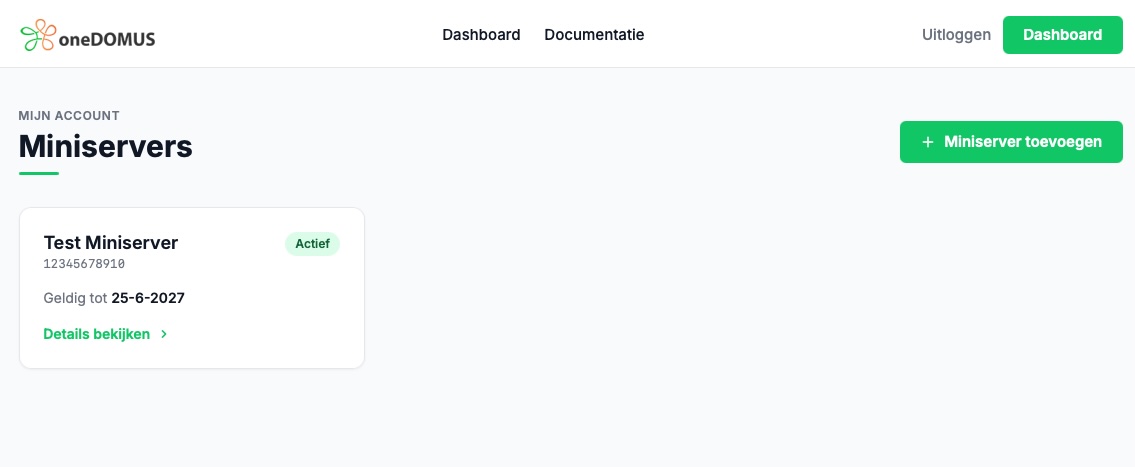
Klicken Sie auf Ihren Miniserver, um die Detailseite zu öffnen. Klicken Sie dann auf Token anzeigen, um Ihren API-Token sichtbar zu machen.
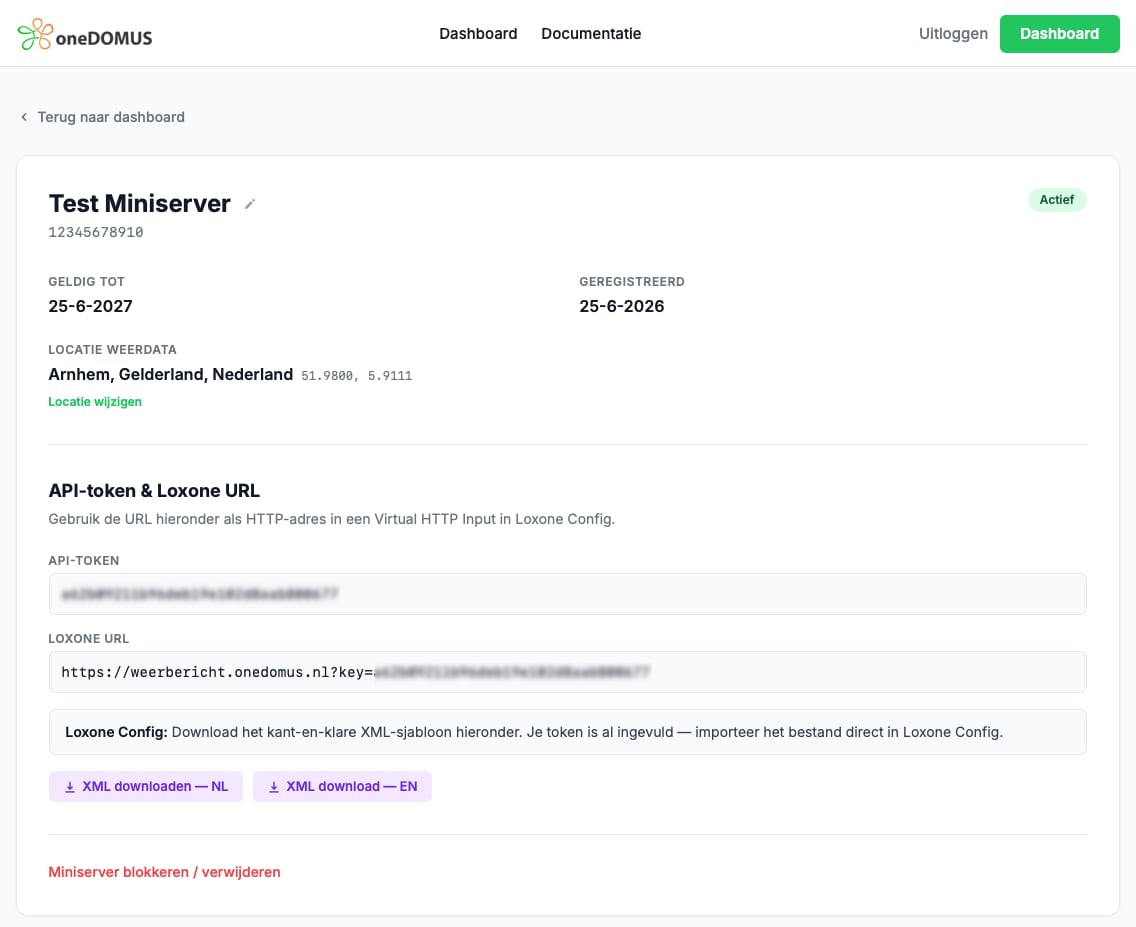
Scrollen Sie zu API-Token & Loxone-URL und klicken Sie auf XML herunterladen - DE. Die Datei enthält bereits Ihren Token.
Öffnen Sie Loxone Config und verbinden Sie sich mit Ihrem Miniserver.
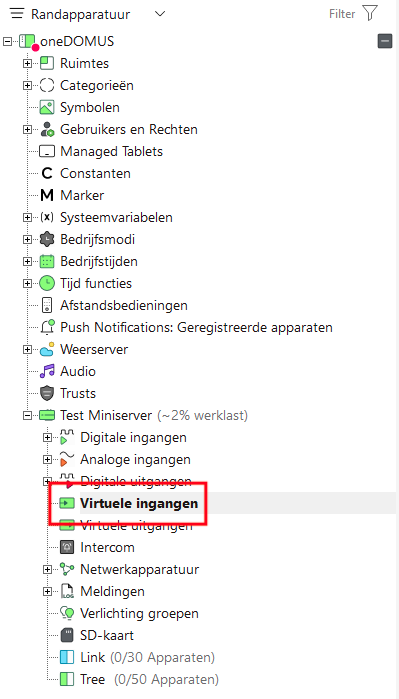
Navigieren Sie im Peripherie-Bereich zu Ihrem Miniserver und klicken Sie auf Virtuelle Eingänge.
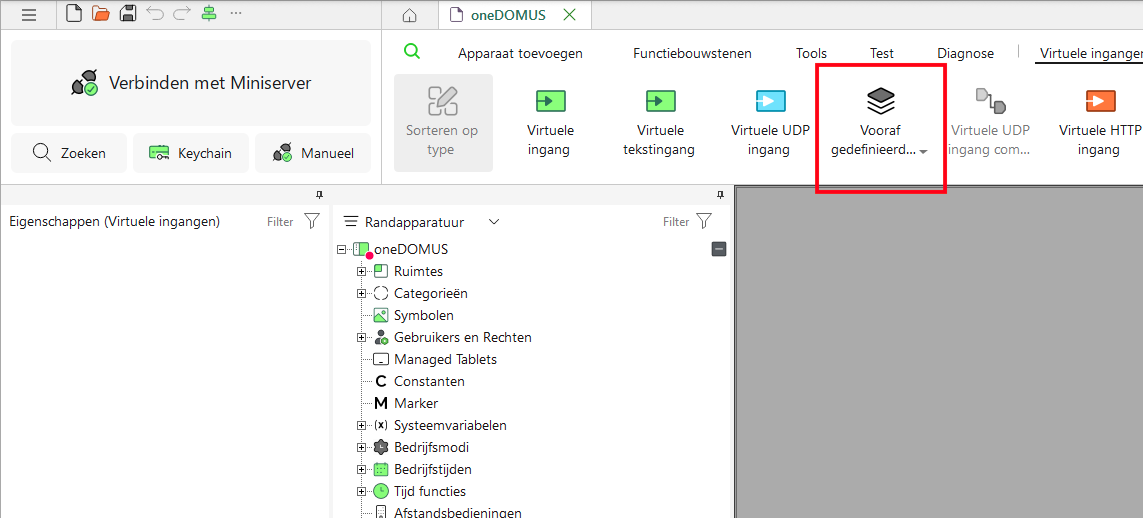
Klicken Sie in der Symbolleiste oben auf Vordefiniert….
Wählen Sie im Dropdown-Menü Template importieren….
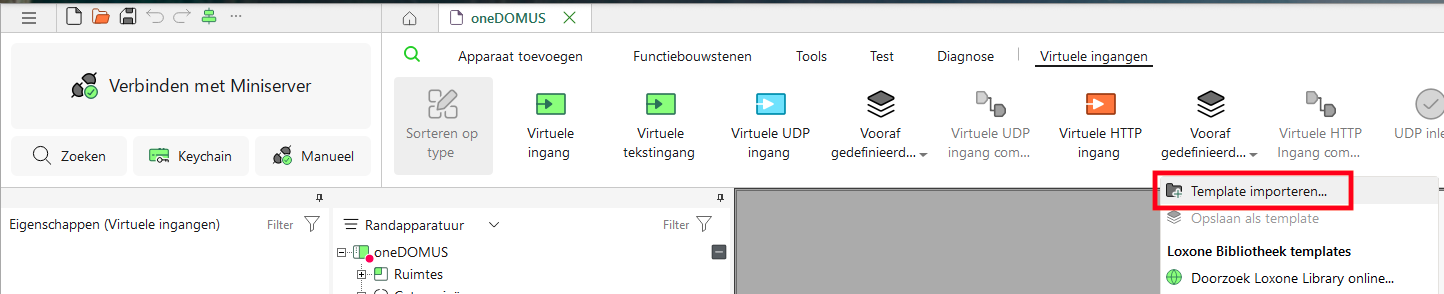
Navigieren Sie zur heruntergeladenen XML-Datei und klicken Sie auf Öffnen.
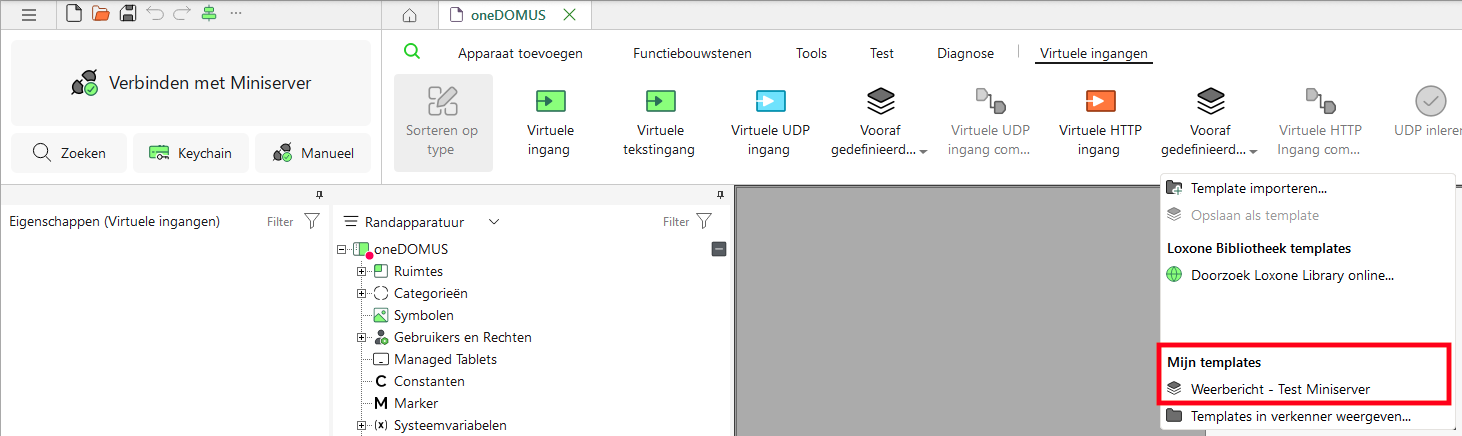
Klicken Sie erneut auf Vordefiniert…. Das Template erscheint jetzt unter Meine Templates. Klicken Sie auf den Namen, um die Eingänge zu erstellen.
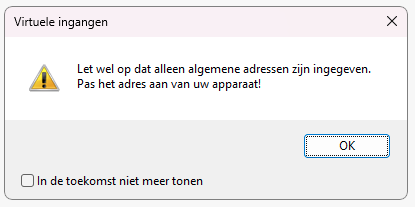
Es erscheint eine Meldung: "Bitte beachten Sie, dass nur allgemeine Adressen eingegeben wurden…". Klicken Sie auf OK.
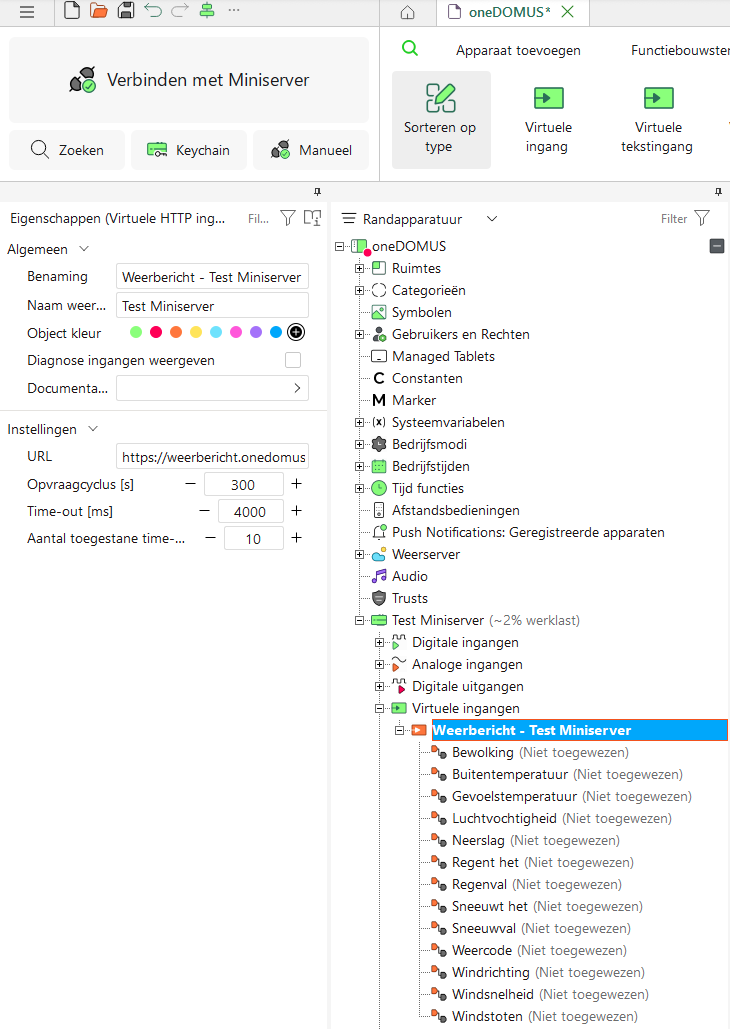
Fertig! Die 13 virtuellen Eingänge wurden unter Ihrem Miniserver erstellt. Sie können sie jetzt auf jeder Seite in Loxone Config verwenden.
Jede Anfrage erfordert einen API-Token. Holen Sie ihn über Dashboard → Miniserver → Token anzeigen. Übergeben Sie ihn als Query-Parameter oder X-Api-Key-Header.
Query-Parameter
Header
/?key=your_token · application/json Gibt alle Wetterwerte in einem einzigen JSON-Objekt zurück. Empfohlen für Loxone - eine Anfrage, alle Eingänge.
Anfrage
Response (application/json)
Jedes Feld ist auch einzeln als Klartext (text/plain) abrufbar.
| Endpunkt | Feld | Einheit | Beispiel-Response |
|---|---|---|---|
/temperature | Außentemperatur | °C | 18.4 |
/precipitation | Niederschlag | mm/h | 0.4 |
/humidity | Luftfeuchtigkeit | % | 68 |
/windspeed | Windgeschwindigkeit | km/h | 14.4 |
weather_code)| 0 | Klarer Himmel |
| 1 | Überwiegend klar |
| 2 | Teilweise bewölkt |
| 3 | Bedeckt |
| 45 | Nebel |
| 48 | Gefrierender Nebel |
| 51 | Leichter Nieselregen |
| 53 | Mäßiger Nieselregen |
| 55 | Dichter Nieselregen |
| 61 | Leichter Regen |
| 63 | Mäßiger Regen |
| 65 | Starker Regen |
| 80 | Leichte Schauer |
| 81 | Mäßige Schauer |
| 82 | Starke Schauer |
| 71 | Leichter Schneefall |
| 73 | Mäßiger Schneefall |
| 75 | Starker Schneefall |
| 77 | Schneekörner |
| 85 | Schneeschauer |
| 86 | Starke Schneeschauer |
| 95 | Gewitter |
| 96 | Gewitter mit Hagel |
| 99 | Schweres Gewitter mit Hagel |
Die Wetterdaten werden jede Minute aktualisiert. Das XML-Template ist bereits korrekt konfiguriert - importieren Sie es und Ihr Loxone Miniserver ist sofort einsatzbereit.